
Blender 벤치마크, 버전과 실행 방식을 맞춰 비교하기
같은 이름의 제품도 점수의 버전과 CPU·GPU 실행 조건을 함께 읽어야 합니다.
발행 · 자료 확인일 2026-11-08 · 스펙모아 편집
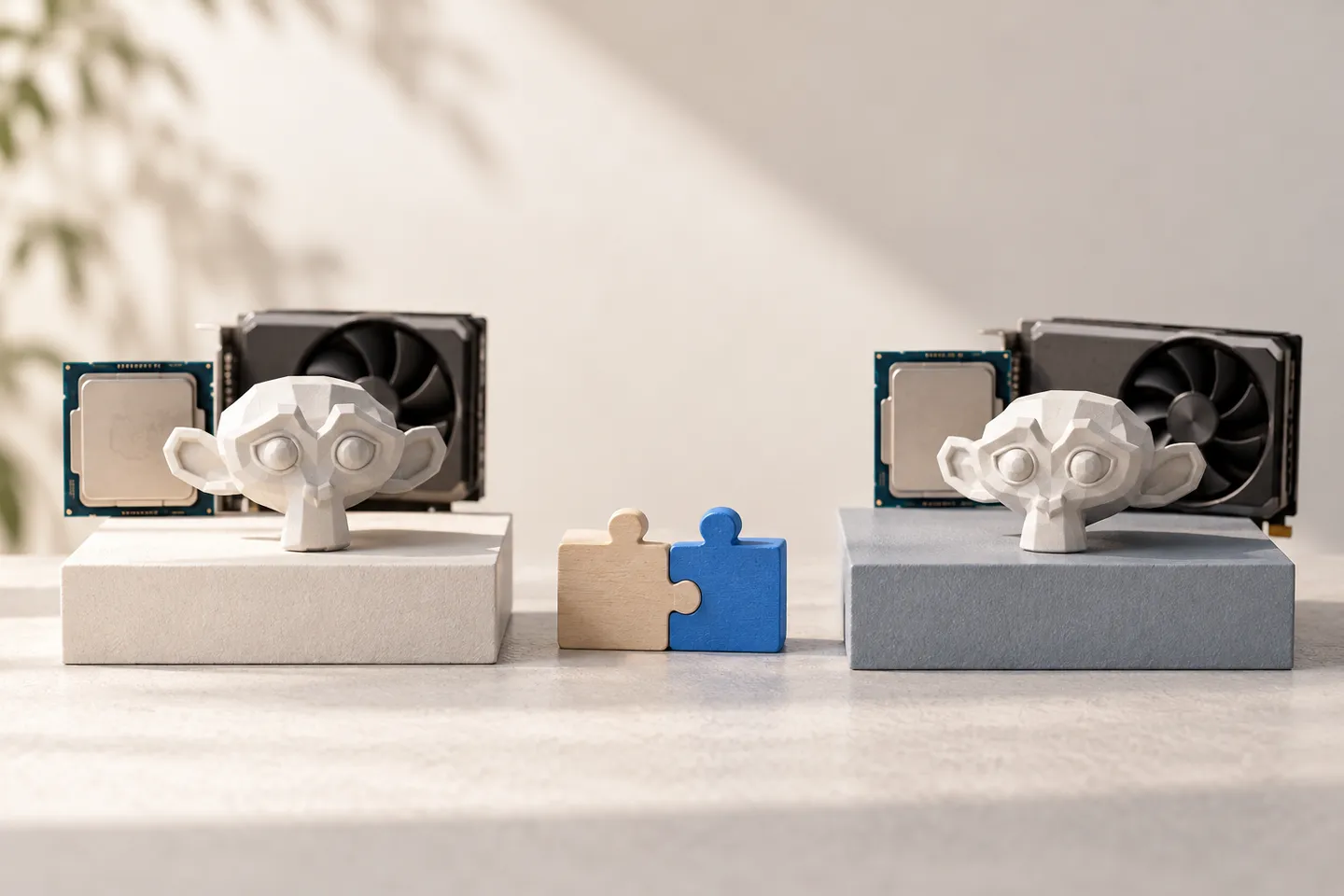
버전 표기를 비교표에 남깁니다
벤치마크 점수를 옮겨 적을 때 장치 이름과 숫자만 남기면 측정 조건을 잃습니다. Blender 버전과 실행 방식, 표본 수를 함께 기록하세요. 이 사이트의 데이터 기준도 순위 화면에서 확인할 수 있습니다.
서로 다른 버전의 점수를 하나의 순위에 바로 섞지 않습니다. 프로그램과 측정 조건이 달라졌을 때 숫자의 변화가 장치 성능 변화만을 뜻하지는 않습니다.
새 Blender 버전이 나오면 출시 직후에는 제출 결과가 적어 중앙값이 흔들리기 쉽습니다. 새 버전 표를 쓰고 싶다면 관심 있는 장치의 표본이 충분히 쌓였는지 먼저 확인하세요.
이 사이트의 부품 상세 페이지에도 Blender 4.5.0 버전과 실행 방식, 표본 수, 수집일이 한 문단에 함께 적혀 있습니다. 다른 자료의 점수를 옮겨 적을 때 이 네 가지를 같은 순서로 남기면 나중에 표를 합칠 때 조건을 다시 찾지 않아도 됩니다.

이 사이트가 고정한 조건
스펙모아의 순위는 Blender 4.5.0 결과만 사용하고 2026년 10월 26일에 수집한 공개 데이터를 기준으로 합니다. CPU는 CPU 실행, NVIDIA는 OptiX, AMD는 HIP 결과를 장치 이름별로 묶어 중앙값을 냅니다. 이 조건은 순위 화면과 각 부품 상세 페이지에 함께 표시됩니다.
Blender Open Data의 점수는 여러 벤치마크 장면의 분당 샘플 수 추정치를 더한 값입니다. 장면 구성이나 렌더러가 버전마다 달라질 수 있어 같은 장치라도 버전이 바뀌면 숫자가 달라질 수 있습니다. 다른 사이트의 표를 함께 볼 때 버전부터 맞추라고 하는 이유가 여기에 있습니다.
순위 화면 아래에는 CPU 원자료와 OptiX, HIP 원자료 링크가 따로 있습니다. 링크를 열면 Blender Open Data의 질의 조건에 버전과 실행 방식이 들어 있어 이 사이트의 숫자가 어떤 조건에서 나왔는지 원문으로 확인할 수 있어요.
CPU와 GPU 결과를 나눕니다
CPU 렌더링과 GPU 렌더링은 같은 장치 분류가 아닙니다. GPU도 실행 방식의 조건을 함께 봅니다. 이름이 비슷한 열이라도 무엇을 묶은 값인지 먼저 읽으세요.
점수의 비율을 계산하기 전에 비교할 대상이 같은 작업 조건인지 확인합니다. 조건이 다른 값을 단순 정렬해 모든 작업에 적용되는 종합 순위로 만들지 않습니다.
GPU 표 안에서도 같은 방식끼리만 보고 싶다면 제조사 필터를 씁니다. NVIDIA를 고르면 OptiX 결과만, AMD를 고르면 HIP 결과만 남아서 실행 방식이 섞이지 않은 순서를 볼 수 있습니다.
실제 프로그램 지원을 확인합니다
렌더링 처리량을 살펴봤다면 사용하는 프로그램에서 해당 장치와 실행 방식을 지원하는지 공식 자료로 확인하세요. 벤치마크에 이름이 나온다는 사실만으로 자신의 모든 작업 흐름을 보장하지는 않습니다.
작업 데이터가 메모리에 들어가는지와 플러그인, 드라이버 같은 조건도 남아 있습니다. 순위표는 이 확인 과정을 시작하는 자료로 활용합니다.
Blender가 아닌 렌더러나 영상 편집 프로그램은 지원하는 가속 방식이 다를 수 있습니다. 같은 GPU라도 프로그램이 그 방식을 지원하지 않는다면 이 순위의 점수를 근거로 쓰기 어렵습니다.
Blender에서는 환경 설정에서 렌더링 장치를 고른 뒤 렌더 속성의 Device 항목도 GPU Compute로 바꿔야 GPU로 렌더링합니다. 환경 설정만 바꾸고 이 항목이 CPU로 남아 있으면 GPU 순위를 보고 기대한 작업이 CPU로 처리됩니다.
NVIDIA는 CUDA와 OptiX 두 방식이 있습니다
Blender에서 NVIDIA 그래픽카드는 CUDA와 OptiX 두 가지 방식으로 렌더링할 수 있습니다. 이 사이트의 NVIDIA 순위는 OptiX 결과만 사용하므로 CUDA로 측정한 점수와 바로 비교하지 않습니다. 다른 자료를 참고할 때 실행 방식 열이 비어 있다면 그 자료는 비교 대상에서 잠시 빼 두는 편이 안전합니다.
내 프로그램이 어떤 방식을 쓰는지는 설정 화면에서 확인할 수 있습니다. Blender라면 환경 설정의 시스템 항목에서 렌더링 장치를 고릅니다. 실제로 쓰는 방식과 같은 열의 점수를 봐야 순위가 내 작업과 연결됩니다.
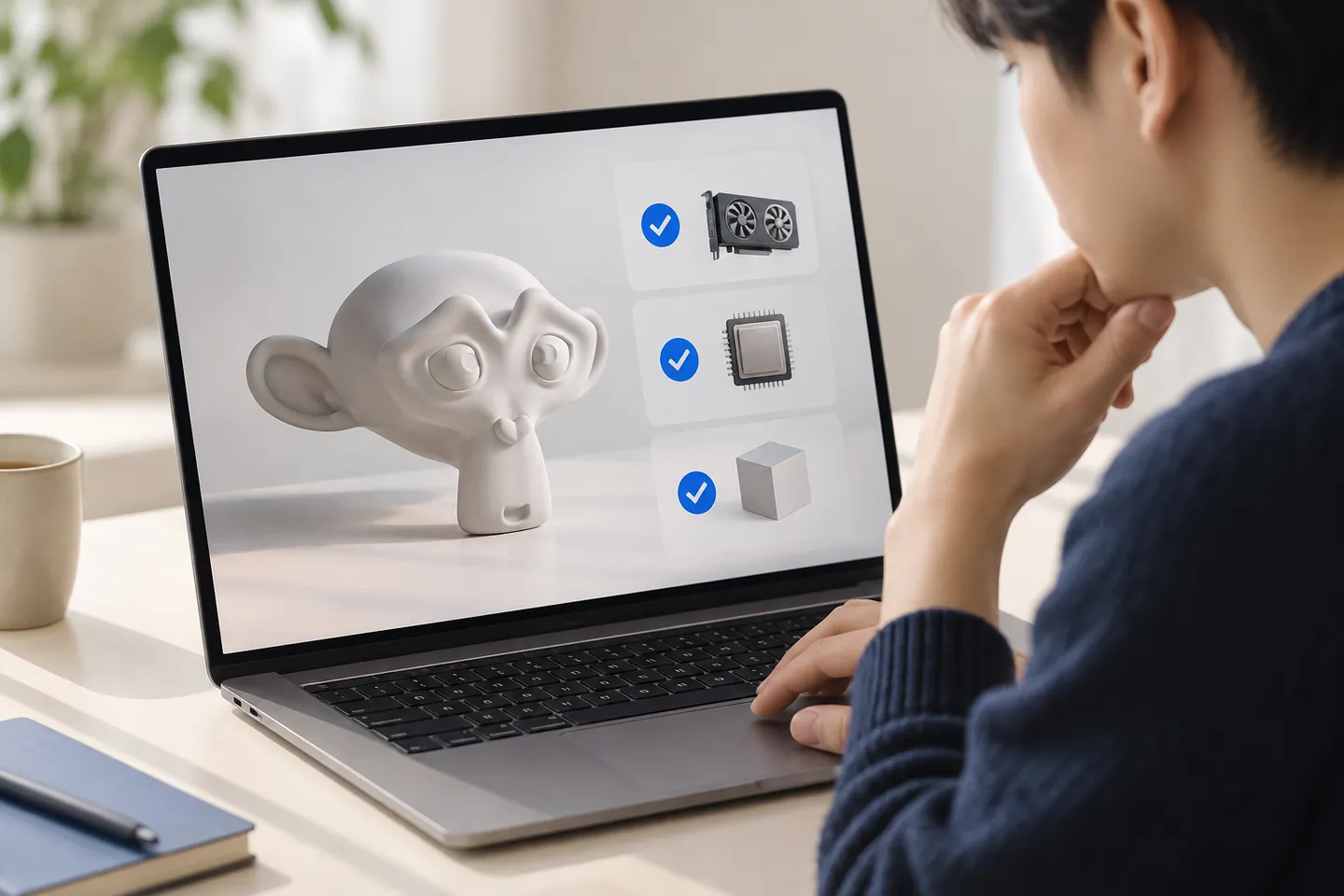
내 부품으로 확인하기
참고한 공식 자료
수치·규격은 공식 자료에서 확인하고 비교 순서와 활용 방법은 스펙모아가 정리했습니다. 실제 사용한 시스템의 리뷰나 실험실 측정 결과를 주장하지 않습니다.
다른 가이드
- CPU 교체 전 BIOS, 어떤 순서로 확인할까?
- DDR4·DDR5와 QVL, 무엇을 먼저 확인할까?
- CPU·GPU 순위, 게임과 렌더링을 나눠 읽는 법
- 그래픽카드 비교에서 VRAM·전력·크기를 함께 보는 이유
- CPU 소켓과 칩셋, 호환 확인에서 다른 역할
- 메인보드 모델명, 접미사와 리비전까지 확인하기
- 메모리 용량과 구성, 몇 GB보다 먼저 적을 것
- 메모리 표기 속도와 XMP·EXPO 프로필을 구분하기
- CPU와 GPU, 어떤 작업을 빠르게 하고 싶은지 먼저 고르기
- 성능 비교의 퍼센트, 기준 제품이 바뀌면 숫자도 바뀝니다
- 벤치마크 표본 수와 중앙값을 함께 보는 이유
- 그래픽카드 길이와 두께, 케이스 표에서 확인하는 순서
- 그래픽카드 전력과 파워 커넥터, 숫자 외에 확인할 것
- PC 업그레이드 전, 현재 부품 정보를 한 장에 모으기
- PC 부품 사양이 다르게 보일 때, 원문으로 확인하기
- CPU 내장 그래픽, 모델명보다 사양표로 확인하기
- CPU 쿨러 구매 전, 포함 여부와 장착 조건 확인하기
- CPU 전력 표기, TDP와 최대 터보 전력 구분하기