
PC 업그레이드 전, 현재 부품 정보를 한 장에 모으기
CPU·보드·BIOS·메모리·케이스·파워 정보를 모아 교체 범위를 판단합니다.
발행 · 자료 확인일 2026-11-08 · 스펙모아 편집
새 부품 검색 전에 현재 상태를 적습니다
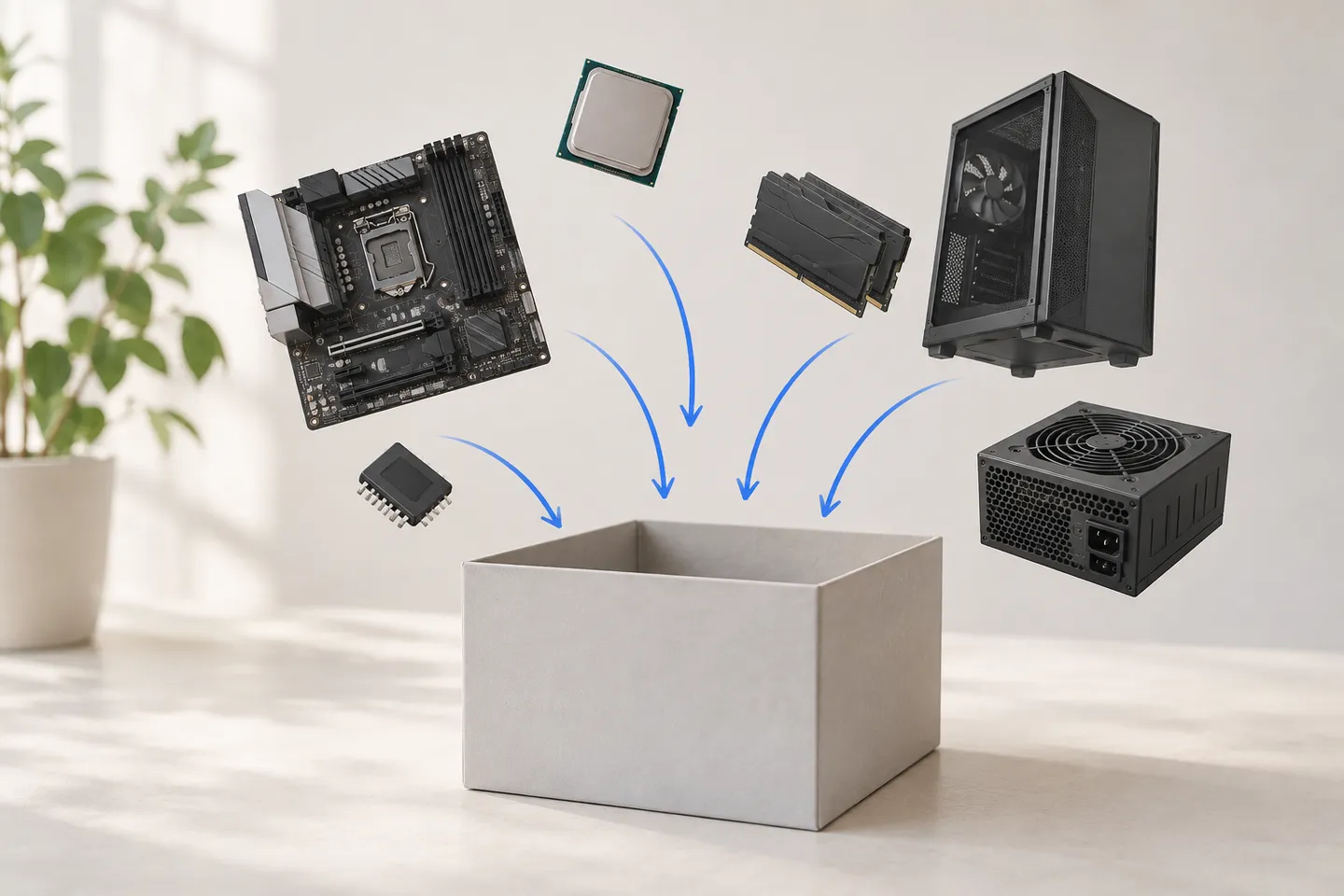
CPU와 메인보드 전체 모델명, 현재 BIOS, 메모리의 용량과 구성을 먼저 적습니다. 그래픽카드와 케이스, 파워를 유지할 계획이라면 정확한 제품명도 함께 모으세요.
정보를 확인한 위치를 남기면 나중에 불일치가 생겼을 때 다시 찾기 쉽습니다. 구매 내역이 오래됐다면 실제 장착 제품과 같은지 확인합니다.
대부분의 정보는 PC 안에서 찾을 수 있습니다. Windows의 시스템 정보에는 보드 모델과 BIOS 버전이 나오고 작업 관리자의 성능 탭에는 CPU 이름과 메모리 용량, 사용된 슬롯 수, 그래픽카드 이름과 전용 메모리가 나옵니다. 파워는 소프트웨어로 확인하기 어려우니 본체 옆면에 붙은 라벨에서 제조사와 모델명을 찾아보세요.
유지할 부품에도 확인 항목을 붙입니다
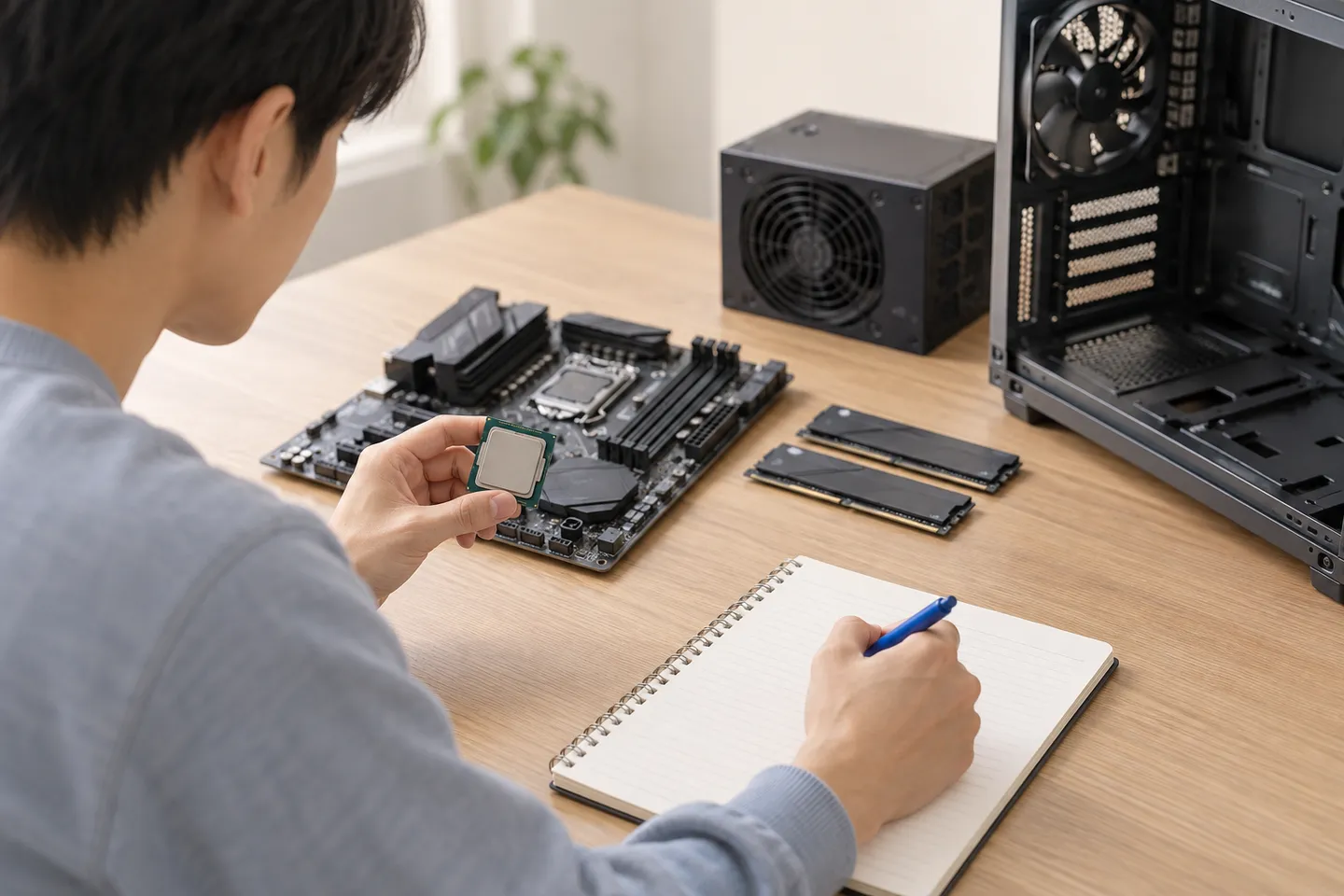
CPU만 교체하더라도 메인보드의 지원 시작 BIOS를 확인해야 할 수 있습니다. 그래픽카드를 바꾸면 케이스 공간과 전원 조건을 함께 점검하는 식으로 관련 항목을 연결하세요.
호환성 검사에 없는 물리 치수와 연결 조건은 별도 목록으로 남깁니다. 화면에 경고가 없다는 이유로 확인하지 않은 조건까지 통과한 것으로 보지 않습니다.
저장장치를 옮기거나 추가한다면 M.2 슬롯 사용 현황도 적어 두세요. 보드에 따라 특정 M.2 슬롯을 쓰면 SATA 포트나 확장 슬롯 일부가 꺼지는 경우가 있습니다.
그래픽카드를 바꾸면서 파워를 유지한다면 새 카드의 권장 시스템 전력과 필요한 커넥터를 목록의 파워 줄 옆에 적습니다. 예를 들어 RTX 5060에서 RTX 5070으로 바꾸면 NVIDIA 권장 시스템 전력이 550 W에서 650 W로 올라갑니다. 지금 파워의 정격 출력과 바로 비교할 수 있게 같은 줄에 두세요.
정리한 목록을 사이트 도구에 연결합니다
목록이 준비되면 바꿀 부품에 맞는 도구로 넘어갑니다. CPU를 바꾼다면 호환성 검사에 보드와 현재 BIOS, 후보 CPU를 넣고 그래픽카드를 바꾼다면 비교 도구에서 VRAM과 전력을 나란히 봅니다. 성능 차이가 궁금하면 렌더링 순위와 부품 상세 페이지의 표본 수를 함께 확인하세요.
예를 들어 목록에 TUF GAMING B760-PLUS WIFI와 Core i5-12400F, DDR5 메모리가 적혀 있고 Core i5-14600K로 바꾸려 한다고 해 보겠습니다. 소켓과 메모리 세대는 그대로 맞지만 ASUS 지원표상 14600K는 BIOS 1205부터 지원되므로 현재 버전을 먼저 봐야 합니다. 14600K의 기본 전력은 125 W로 12400F의 65 W보다 높으니 쿨러 조건도 다시 확인할 항목에 올려 두세요.
목록으로 교체 범위를 판단합니다
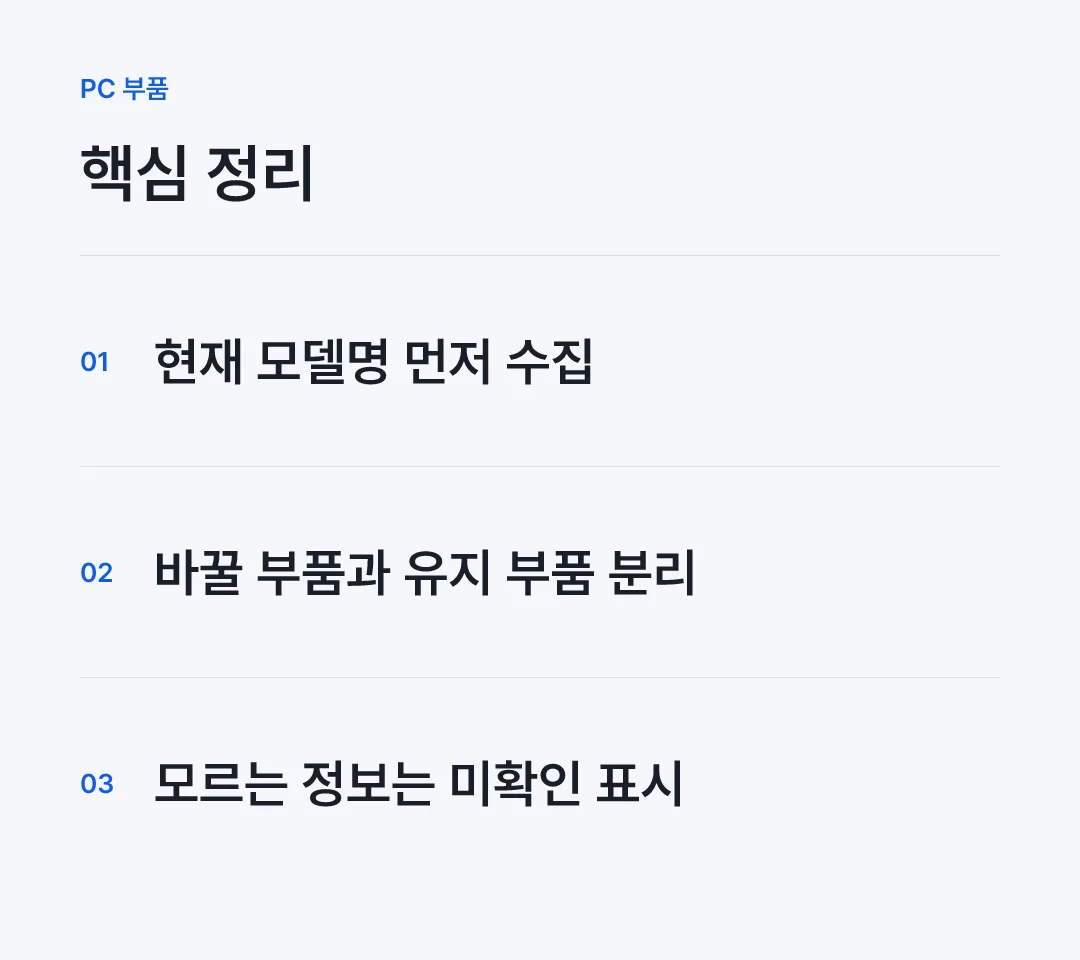
목록을 보면 부품 하나만 바꿀지 플랫폼을 통째로 바꿀지가 드러납니다. Ryzen 5 3600과 TUF GAMING B550-PLUS, DDR4 메모리를 쓰는 PC라면 같은 AM4 안에서 Ryzen 7 5700X3D로 가는 길이 있습니다. 지원표상 5700X3D는 BIOS 2803부터라서 보드와 메모리는 그대로 두고 BIOS만 확인하면 됩니다.
같은 PC에서 Ryzen 5 7600 같은 AM5 CPU를 고르면 목록의 보드와 메모리 줄이 모두 교체 대상으로 바뀝니다. 호환성 검사에서도 소켓이 달라 바로 멈추니 이때는 CPU 가격만이 아니라 보드와 DDR5 메모리 비용까지 한 번에 비교해야 합니다. 쿨러 포함 여부는 CPU 쿨러 가이드의 순서대로 확인하세요.
모르는 항목을 추정으로 채우지 않습니다
파워 모델이나 보드 리비전을 모르면 미확인으로 적어 두세요. 비슷한 사양의 제품을 대신 선택하면 검사 결과가 실제 장비와 달라질 수 있습니다.
모든 정보를 한 번에 알 필요는 없습니다. 구매 결정을 좌우하는 항목부터 확인하고 자료가 모이면 교체 후보를 나란히 비교합니다.
목록은 업그레이드가 끝난 뒤에도 남겨 두세요. 다음 교체 때 BIOS 버전과 부품 구성을 다시 찾지 않아도 되고 문제가 생겼을 때 바뀐 부분을 빠르게 짚을 수 있습니다.
정보마다 확인한 날짜도 함께 적어 두세요. BIOS를 업데이트하거나 부품을 바꾸면 목록이 바로 낡기 때문에 날짜가 있어야 어느 줄이 최신인지 알 수 있습니다.
내 부품으로 확인하기
참고한 공식 자료
- ASUS CPU·메모리 지원표 안내 ↗
- AMD BIOS와 CPU 지원 안내 ↗
- ASUS TUF GAMING B760-PLUS WIFI CPU 지원표 ↗
- Intel Core i5-14600K 사양 비교 ↗
수치·규격은 공식 자료에서 확인하고 비교 순서와 활용 방법은 스펙모아가 정리했습니다. 실제 사용한 시스템의 리뷰나 실험실 측정 결과를 주장하지 않습니다.
다른 가이드
- CPU 교체 전 BIOS, 어떤 순서로 확인할까?
- DDR4·DDR5와 QVL, 무엇을 먼저 확인할까?
- CPU·GPU 순위, 게임과 렌더링을 나눠 읽는 법
- 그래픽카드 비교에서 VRAM·전력·크기를 함께 보는 이유
- CPU 소켓과 칩셋, 호환 확인에서 다른 역할
- 메인보드 모델명, 접미사와 리비전까지 확인하기
- 메모리 용량과 구성, 몇 GB보다 먼저 적을 것
- 메모리 표기 속도와 XMP·EXPO 프로필을 구분하기
- CPU와 GPU, 어떤 작업을 빠르게 하고 싶은지 먼저 고르기
- 성능 비교의 퍼센트, 기준 제품이 바뀌면 숫자도 바뀝니다
- 벤치마크 표본 수와 중앙값을 함께 보는 이유
- Blender 벤치마크, 버전과 실행 방식을 맞춰 비교하기
- 그래픽카드 길이와 두께, 케이스 표에서 확인하는 순서
- 그래픽카드 전력과 파워 커넥터, 숫자 외에 확인할 것
- PC 부품 사양이 다르게 보일 때, 원문으로 확인하기
- CPU 내장 그래픽, 모델명보다 사양표로 확인하기
- CPU 쿨러 구매 전, 포함 여부와 장착 조건 확인하기
- CPU 전력 표기, TDP와 최대 터보 전력 구분하기