
CPU·GPU 순위, 게임과 렌더링을 나눠 읽는 법
Blender 중앙값이 뜻하는 것과 버전·실행 방식·표본 수를 함께 봐야 하는 이유.
자료 확인일 2026-11-08 · 스펙모아 편집
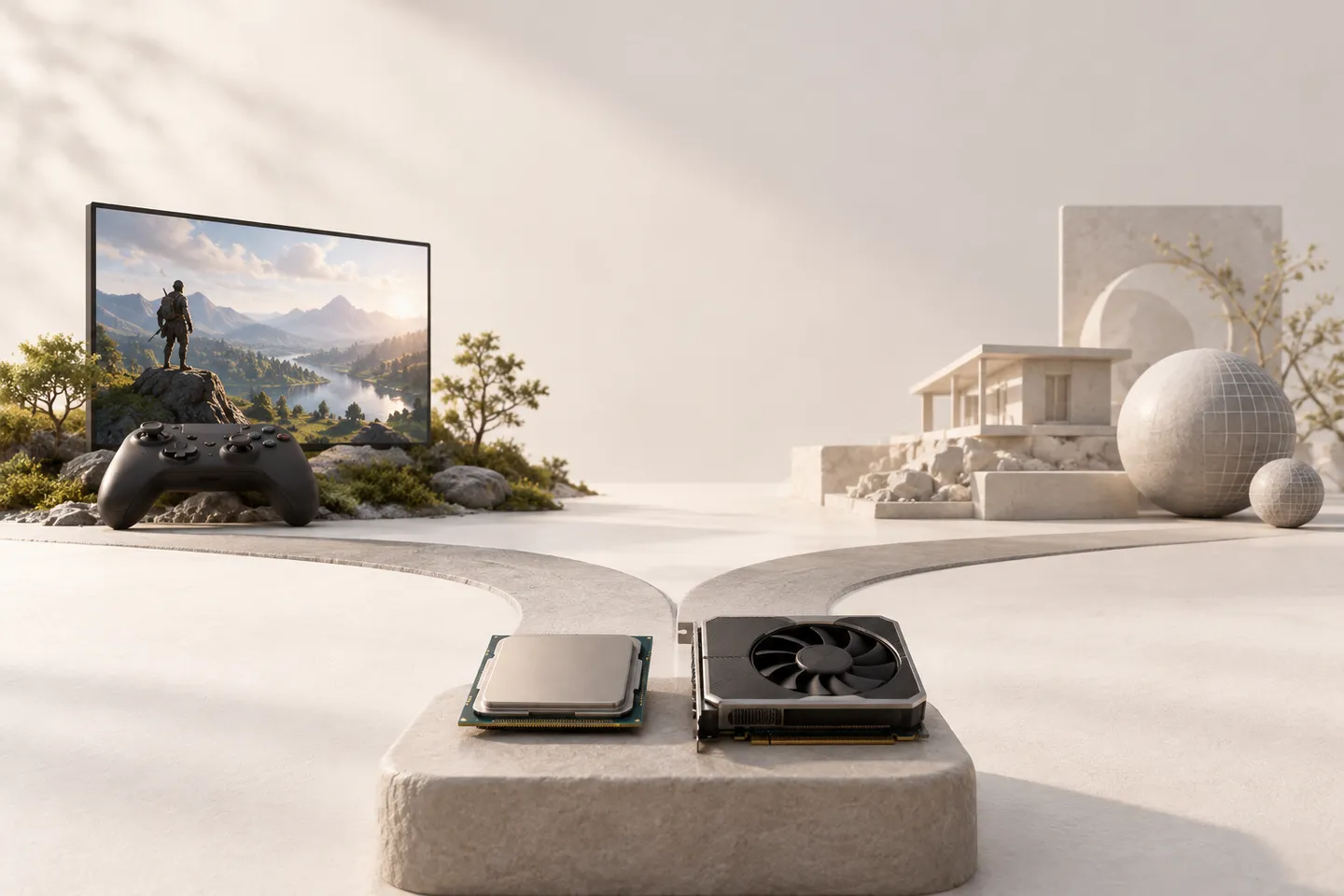
먼저 무엇을 측정한 순위인지 보세요
이 사이트는 Blender Cycles가 각 장면에서 분당 처리하는 샘플 수를 합산한 점수를 사용합니다. 같은 버전의 공개 제출 중앙값으로 정렬하며 점수가 높을수록 이 작업에서 처리량이 많습니다. 게임 FPS나 단일 코어 응답성, 영상 편집 전체 속도를 직접 측정한 값은 아닙니다.
Blender Open Data는 이 점수를 여러 벤치마크 장면의 분당 샘플 수 추정치를 더한 값으로 설명합니다. 이 사이트의 4.5.0 데이터에서 Ryzen 7 9700X의 CPU 중앙값은 309.3이고 RTX 5070의 OptiX 중앙값은 6173.5입니다. 숫자가 스무 배 가까이 차이 나지만 실행 방식이 다른 점수라서 GPU가 CPU보다 스무 배 빠르다는 뜻으로 읽으면 안 됩니다.
이 순위에서는 코어 수 차이가 점수에 크게 드러납니다. 16코어 Ryzen 9 9950X의 CPU 중앙값은 625.4로 8코어 Ryzen 7 9700X(309.3)의 두 배를 조금 넘습니다. 여러 코어를 동시에 쓰는 렌더링에서 나온 차이라서 코어를 몇 개만 쓰는 프로그램에서도 같은 폭으로 빨라진다고 볼 수는 없습니다.

CPU와 GPU는 실행 방식부터 다릅니다
CPU 표는 CPU 렌더링, GPU 표는 NVIDIA OptiX와 AMD HIP 렌더링을 필터링한 결과입니다. 제조사별 실행 방식이 다르므로 해당 열을 함께 보세요. CPU 점수와 GPU 점수를 한 줄에 합쳐 모든 컴퓨터 작업의 종합 순위로 만들지 않습니다. GPU를 선택할 때도 렌더링 엔진의 지원 범위와 드라이버, 작업 파일이 VRAM에 들어가는지부터 확인해야 합니다.
AMD 그래픽카드는 HIP 열에서 찾습니다. 순위에서 Radeon RX 7800 XT는 HIP 2457.5, GeForce RTX 5060 Ti는 OptiX 4309.3으로 나옵니다. 두 값의 차이에는 카드의 처리 능력과 렌더링 경로의 차이가 함께 담겨 있으니 HIP와 OptiX 점수의 비율을 카드 성능 차이로 그대로 옮기지 마세요.
세대가 다른 GPU를 비교할 때는 메모리 용량도 같이 보세요. OptiX 중앙값은 RTX 3060이 2154.9, RTX 4060이 3181.9, RTX 5060이 3680.9입니다. 점수는 뒤 세대가 높지만 RTX 3060에는 12 GB 제품이 있고 RTX 4060과 RTX 5060은 8 GB로 안내됩니다. 큰 장면 파일을 다룬다면 점수만으로 순서를 정하지 말고 VRAM 비교 가이드도 함께 확인하세요.
AMD 카드끼리 비교할 때는 같은 HIP 열 안에서 보면 실행 방식의 차이가 줄어듭니다. 이 사이트의 HIP 결과에서 Radeon RX 9060 XT는 1615.0(213건), RX 7600은 1156.6(75건)입니다. 같은 열의 두 값이라 비교하기는 쉽지만 표본 수가 세 배 가까이 차이 나니 그 점도 함께 적어 두세요.
같은 버전과 표본 수를 확인하세요
Blender 버전이 바뀌면 렌더러와 벤치마크 조건이 달라질 수 있습니다. 이 사이트는 4.5.0만 사용해 버전 혼합을 줄였습니다. 다만 공개 제출에는 서로 다른 운영체제, 냉각, 드라이버, 전력 설정이 포함됩니다. 표본 수가 작거나 환경이 한쪽으로 몰리면 중앙값도 대표성이 낮아질 수 있습니다.
표본 수는 부품 상세 페이지와 비교 도구에 함께 나옵니다. 예를 들어 HIP 결과에서 Radeon RX 7900 GRE는 44건, RX 7800 XT는 98건입니다. 표본이 적은 쪽의 중앙값은 몇몇 제출 환경의 영향을 더 크게 받을 수 있다는 점을 염두에 두세요.
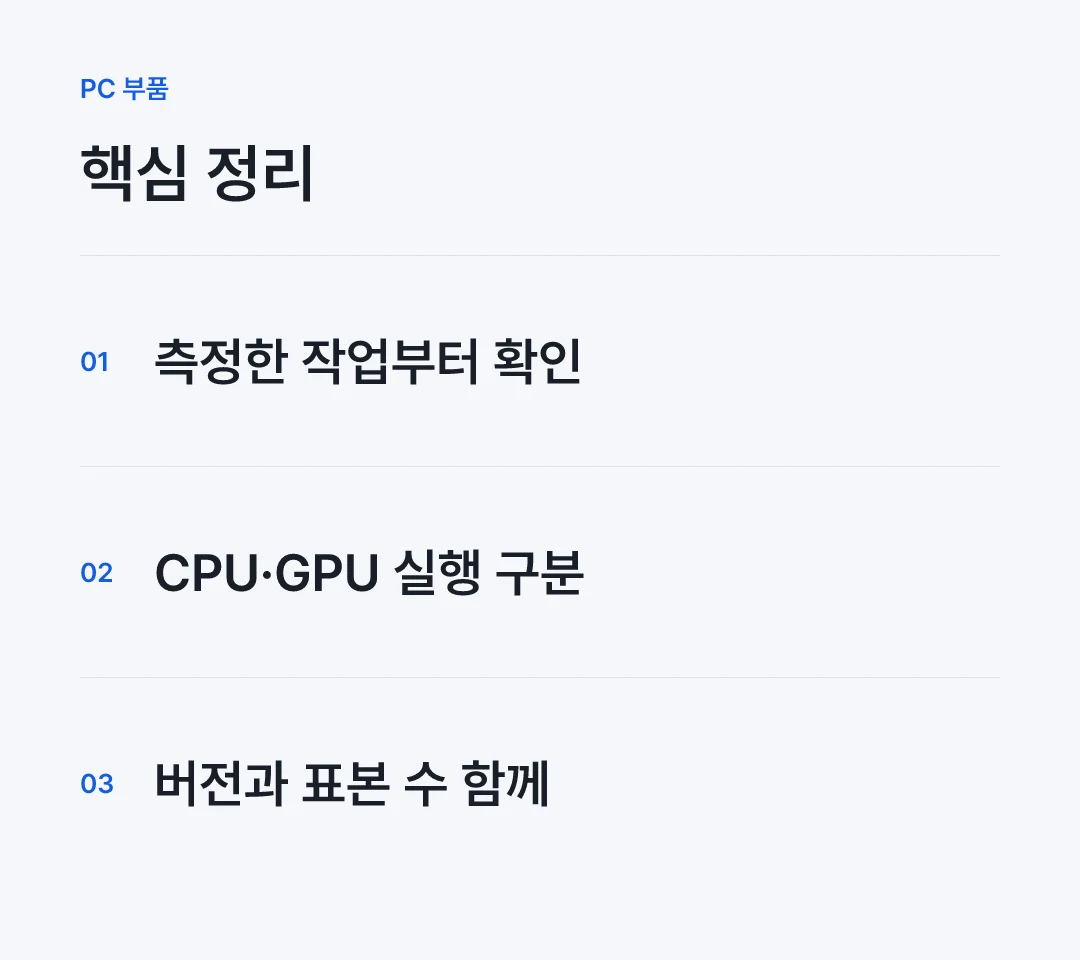
순위표에서 결론까지 가는 순서
순위 화면에서는 먼저 후보 제품을 두세 개로 좁힙니다. 제품 이름을 누르면 부품 상세 페이지에서 공식 사양과 Blender 중앙값, 표본 수, 수집일을 한 번에 볼 수 있습니다. 표본 수가 유난히 적은 제품이 있다면 그 점을 메모해 두세요.
그다음 비교 도구에서 후보를 나란히 놓고 VRAM과 전력처럼 점수 밖의 항목을 대조합니다. 마지막으로 CPU를 바꾸는 경우라면 호환성 검사에서 보드와 BIOS 조건까지 확인합니다. 순위는 이 과정의 출발점이고 구매 결정은 나머지 확인이 끝난 뒤에 내립니다.
점수가 비슷한 후보라도 들어갈 보드는 다를 수 있습니다. CPU 중앙값에서 Core i5-14600K는 301.5, Core Ultra 5 245K는 317.9로 가깝지만 14600K는 LGA1700, 245K는 LGA1851 소켓입니다. 순위에서 후보를 고른 다음에는 지금 쓰는 보드의 소켓부터 확인해야 교체 범위를 제대로 계산할 수 있어요.
작은 점수 차이를 구매 결론으로 확대하지 마세요
비교 도구의 퍼센트는 두 공개 중앙값의 비율을 계산한 수치입니다. 내가 사용할 PC에서 같은 비율로 빨라진다는 약속이 아닙니다. 특히 근소한 차이는 환경에 따라 순서가 달라질 수 있습니다. 게임이 목적이라면 실제 플레이할 게임·해상도·옵션과 동일한 테스트를 별도로 확인하세요.

내 부품으로 확인하기
참고한 공식 자료
- Blender Open Data 점수 설명 ↗
- Blender 공개 데이터 ↗
- Blender 4.5.0 CPU 결과 ↗
- Blender 4.5.0 OptiX 결과 ↗
- Blender 4.5.0 HIP 결과 ↗
수치·규격은 공식 자료에서 확인하고 비교 순서와 활용 방법은 스펙모아가 정리했습니다. 실제 사용한 시스템의 리뷰나 실험실 측정 결과를 주장하지 않습니다.
다른 가이드
- CPU 교체 전 BIOS, 어떤 순서로 확인할까?
- DDR4·DDR5와 QVL, 무엇을 먼저 확인할까?
- 그래픽카드 비교에서 VRAM·전력·크기를 함께 보는 이유
- CPU 소켓과 칩셋, 호환 확인에서 다른 역할
- 메인보드 모델명, 접미사와 리비전까지 확인하기
- 메모리 용량과 구성, 몇 GB보다 먼저 적을 것
- 메모리 표기 속도와 XMP·EXPO 프로필을 구분하기
- CPU와 GPU, 어떤 작업을 빠르게 하고 싶은지 먼저 고르기
- 성능 비교의 퍼센트, 기준 제품이 바뀌면 숫자도 바뀝니다
- 벤치마크 표본 수와 중앙값을 함께 보는 이유
- Blender 벤치마크, 버전과 실행 방식을 맞춰 비교하기
- 그래픽카드 길이와 두께, 케이스 표에서 확인하는 순서
- 그래픽카드 전력과 파워 커넥터, 숫자 외에 확인할 것
- PC 업그레이드 전, 현재 부품 정보를 한 장에 모으기
- PC 부품 사양이 다르게 보일 때, 원문으로 확인하기
- CPU 내장 그래픽, 모델명보다 사양표로 확인하기
- CPU 쿨러 구매 전, 포함 여부와 장착 조건 확인하기
- CPU 전력 표기, TDP와 최대 터보 전력 구분하기