
CPU 전력 표기, TDP와 최대 터보 전력 구분하기
기본 전력 숫자가 실제 소비전력과 같지 않은 이유와 쿨러·파워 선택에 읽는 방법을 정리합니다.
발행 · 자료 확인일 2026-11-08 · 스펙모아 편집

하나의 숫자가 소비전력 전체를 말하지는 않습니다
CPU 사양표의 전력 숫자는 항상 그만큼 쓴다는 뜻이 아니라 그 제품을 설계하고 분류하는 기준값으로 읽어야 합니다. 실제 소비전력은 작업 종류와 온도, 메인보드 설정에 따라 달라집니다. 그래서 65W로 표시된 CPU라도 어느 순간의 측정값이 정확히 65W라고 기대하면 곤란합니다.
표기 이름부터 확인하세요. AMD 제품 페이지는 Default TDP를 쓰고 Intel의 Core Ultra 200S 사양표는 Processor Base Power와 Maximum Turbo Power를 나눠 적습니다. 같은 와트 단위라도 이름과 정의가 다르므로 두 회사의 숫자를 한 줄에 놓고 전기를 덜 쓴다고 결론 내리지 않습니다.
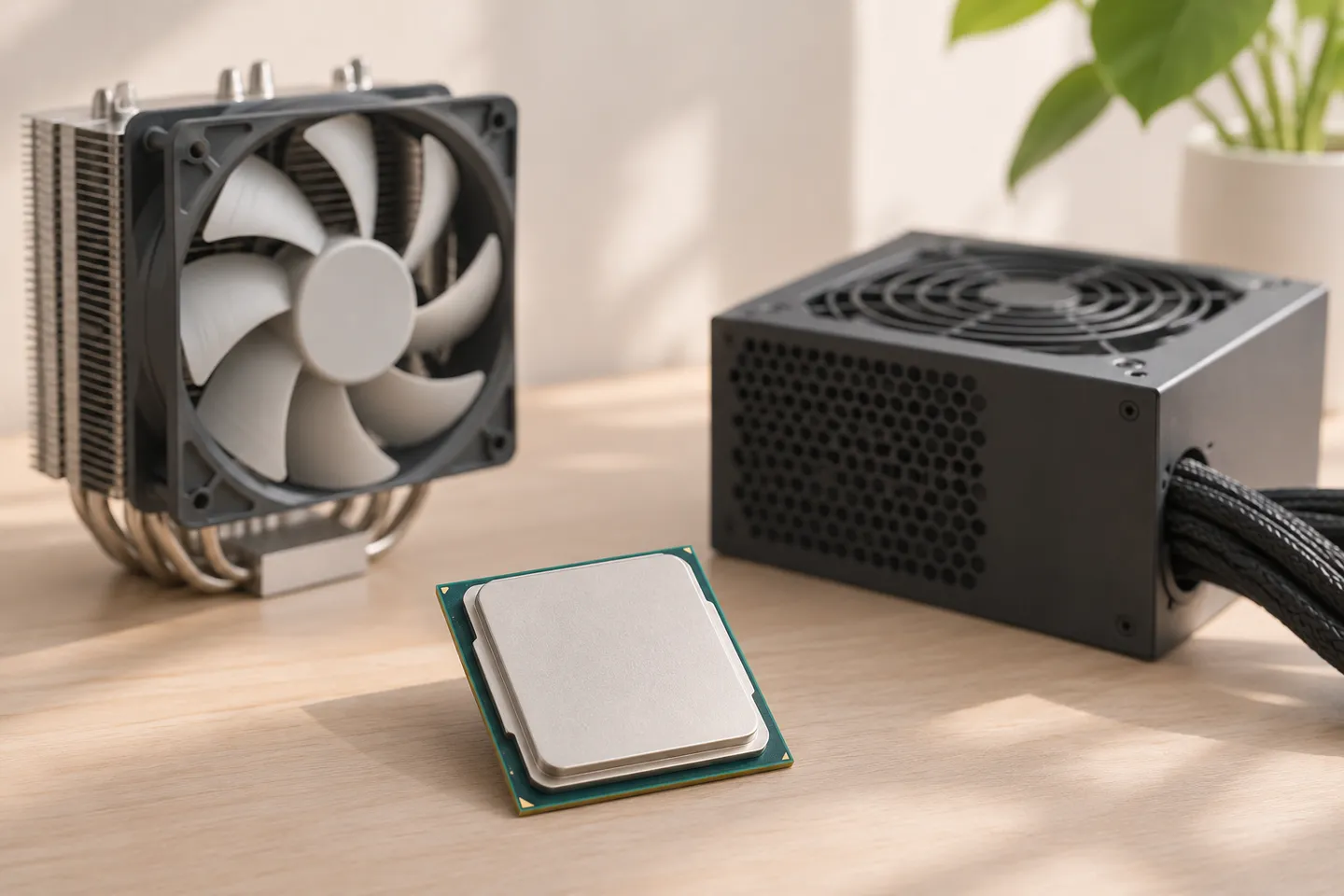
Intel 표는 기본과 최대 터보를 함께 봅니다
Intel 사양표는 기본 전력과 최대 터보 전력이 다르다는 점을 숫자로 보여 줍니다. 예를 들어 Core Ultra 9 285K는 Processor Base Power 125W, Maximum Turbo Power 250W로 표기됩니다. 뒤의 값이 앞의 두 배이니 125W만 보고 쿨러와 전원 여유를 판단하면 부담이 큰 구간을 놓칠 수 있어요.
다만 250W를 평소 소비전력으로 읽어서도 안 됩니다. 어느 구간에서 얼마나 오래 유지되는지는 작업과 메인보드 설정, 냉각 상태에 따라 달라지기 때문입니다. 이 글은 실측 자료가 아니므로 실제 전력이 궁금하다면 같은 작업으로 측정한 자료를 별도로 찾아보세요.
AMD는 TDP와 소켓 전력을 구분합니다
AMD 사양표의 Default TDP는 Ryzen 5 5600X와 7600, 9600X가 모두 65W입니다. 세 제품의 소켓과 세대가 달라도 같은 숫자로 표시되므로 이 값만으로 세대별 전력 차이를 설명할 수는 없습니다. Ryzen 5 9600X의 쿨러 권장 문구처럼 다른 항목을 함께 봐야 하는 이유입니다.
AMD Ryzen Master 안내서는 PPT를 프로세서 소켓의 총 전력 용량으로 설명합니다. TDC는 발열 제한 상태에서의 총 전류 용량, EDC는 소켓에 공급할 수 있는 총 전류 용량을 가리킵니다. 즉 TDP 하나가 전기 조건을 모두 설명하지 않습니다. 튜닝 도구에서 이 값을 바꾸기 전에는 해당 CPU와 메인보드의 지원 여부부터 확인하세요.
등록 데이터로 표기를 읽어 봅니다
이 사이트의 CPU 부품 페이지는 기본 전력을 65 W (TDP), 125 W (PBP)처럼 괄호 안에 표기 이름을 붙여 적습니다. TDP는 AMD 제품의 Default TDP이고 PBP는 Intel의 Processor Base Power입니다. 괄호 안 이름이 다르면 같은 숫자라도 서로 다른 기준이라고 보면 됩니다.
같은 표기 숫자가 같은 성능을 뜻하지도 않습니다. Ryzen 7 9700X와 Ryzen 5 9600X는 둘 다 65 W TDP이지만 CPU 렌더링 중앙값은 309.3과 262.7입니다. Core Ultra 9 285는 65 W PBP인데 중앙값이 482.7로 125 W PBP인 Core i9-14900K의 507.5와 약 5% 차이입니다. 다만 285의 표본은 12건뿐이라 이 간격은 참고로만 보세요.
비교 도구에서 CPU 두 개를 고르면 기본 전력 줄이 나란히 나와 표기 이름 차이를 한 화면에서 볼 수 있습니다. Ryzen 7 8700G와 Core Ultra 5 245처럼 둘 다 65 W로 보이는 조합이라도 괄호 안 이름이 TDP와 PBP로 다르면 서로 다른 기준의 숫자입니다.
쿨러와 파워를 고를 때 이렇게 활용합니다
쿨러는 CPU 제조사의 안내와 쿨러 제조사의 호환표를 기준으로 고릅니다. Ryzen 5 7600X처럼 AMD가 최소 105W 냉각 능력을 따로 안내한 제품이 있으므로 기본 전력만으로 계산하지 않는 편이 좋습니다. Intel 제품이라면 기본 전력과 최대 터보 전력을 모두 메모해 둡니다.
파워는 CPU 숫자와 그래픽카드 숫자를 단순히 더해서 정하지 않습니다. 그래픽카드 제조사의 권장 시스템 전력과 필요한 커넥터, 나머지 부품 구성을 함께 살펴보세요. 소비전력을 낮추고 싶다면 메인보드나 도구가 지원하는 저전력 모드를 찾아볼 수 있습니다. AMD 안내서의 Eco-Mode는 Ryzen 3000 시리즈 기준 설명이고 메인보드 지원이 필요하며 최고 클럭이 낮아질 수 있다고 적혀 있습니다.
실제 메모에는 이렇게 적어 두면 편합니다. 모델명, 기본 전력 항목의 정확한 이름과 값, 최대 터보 전력이 있으면 그 값, 쿨러 안내 문구 순서입니다. 네 줄만 모아도 나중에 호환표를 볼 때 어떤 숫자를 찾아야 하는지 헷갈리지 않습니다.
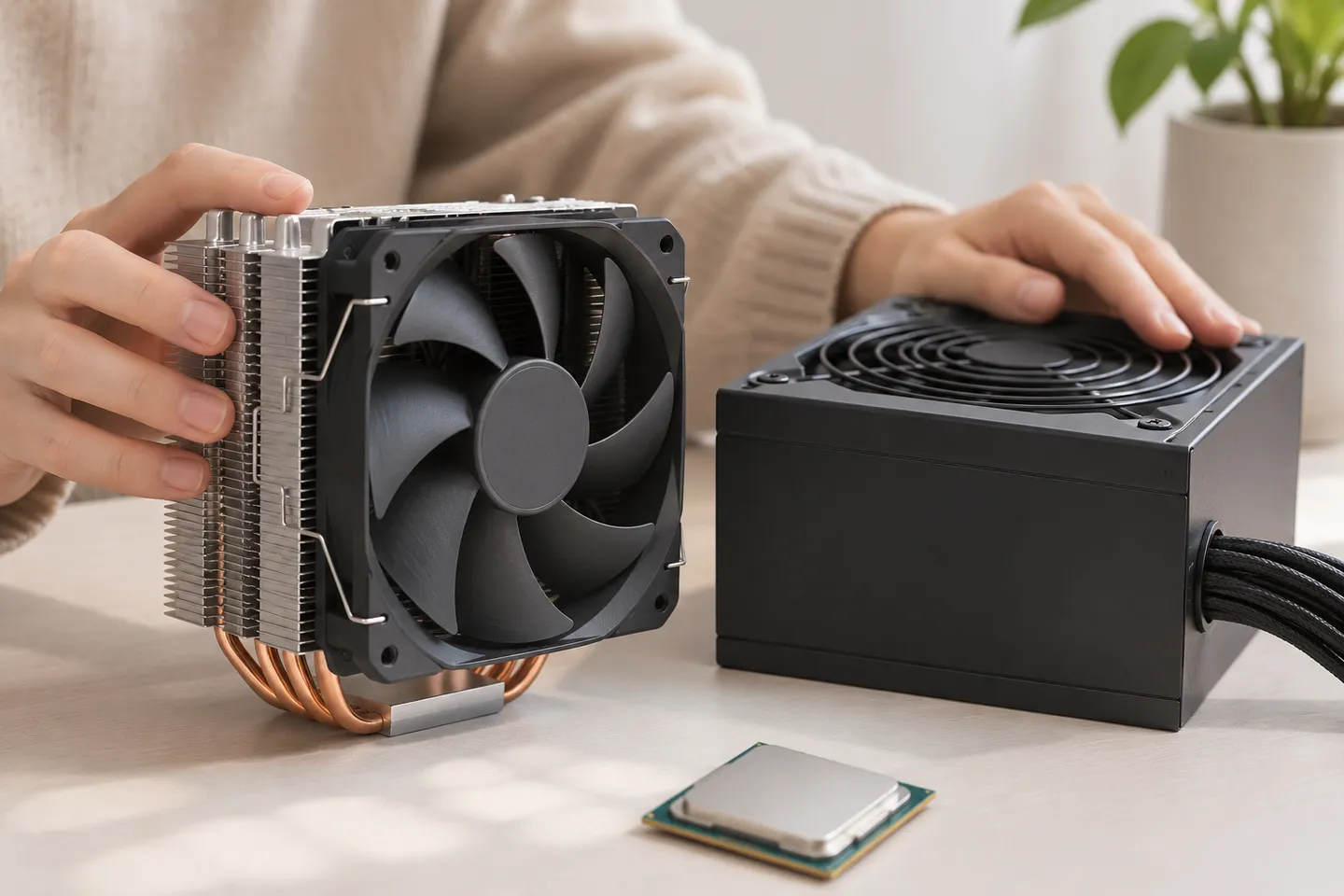
내 부품으로 확인하기
참고한 공식 자료
- AMD Ryzen Master 안내서 ↗
- AMD Ryzen 5 5600X 사양 ↗
- AMD Ryzen 5 7600 사양 ↗
- AMD Ryzen 5 9600X 사양 ↗
- Intel Core Ultra 200S 사양표 ↗
- AMD Ryzen 7000 박스 구성 공지 ↗
수치·규격은 공식 자료에서 확인하고 비교 순서와 활용 방법은 스펙모아가 정리했습니다. 실제 사용한 시스템의 리뷰나 실험실 측정 결과를 주장하지 않습니다.
다른 가이드
- CPU 교체 전 BIOS, 어떤 순서로 확인할까?
- DDR4·DDR5와 QVL, 무엇을 먼저 확인할까?
- CPU·GPU 순위, 게임과 렌더링을 나눠 읽는 법
- 그래픽카드 비교에서 VRAM·전력·크기를 함께 보는 이유
- CPU 소켓과 칩셋, 호환 확인에서 다른 역할
- 메인보드 모델명, 접미사와 리비전까지 확인하기
- 메모리 용량과 구성, 몇 GB보다 먼저 적을 것
- 메모리 표기 속도와 XMP·EXPO 프로필을 구분하기
- CPU와 GPU, 어떤 작업을 빠르게 하고 싶은지 먼저 고르기
- 성능 비교의 퍼센트, 기준 제품이 바뀌면 숫자도 바뀝니다
- 벤치마크 표본 수와 중앙값을 함께 보는 이유
- Blender 벤치마크, 버전과 실행 방식을 맞춰 비교하기
- 그래픽카드 길이와 두께, 케이스 표에서 확인하는 순서
- 그래픽카드 전력과 파워 커넥터, 숫자 외에 확인할 것
- PC 업그레이드 전, 현재 부품 정보를 한 장에 모으기
- PC 부품 사양이 다르게 보일 때, 원문으로 확인하기
- CPU 내장 그래픽, 모델명보다 사양표로 확인하기
- CPU 쿨러 구매 전, 포함 여부와 장착 조건 확인하기