
그래픽카드가 x8이나 낮은 PCIe로 보일 때 확인 순서
카드와 슬롯의 공통 규격, M.2 공유, BIOS 설정, 절전 상태를 순서대로 나눠 원인을 좁힙니다.
발행 · 자료 확인일 2026-11-08 · 스펙모아 편집
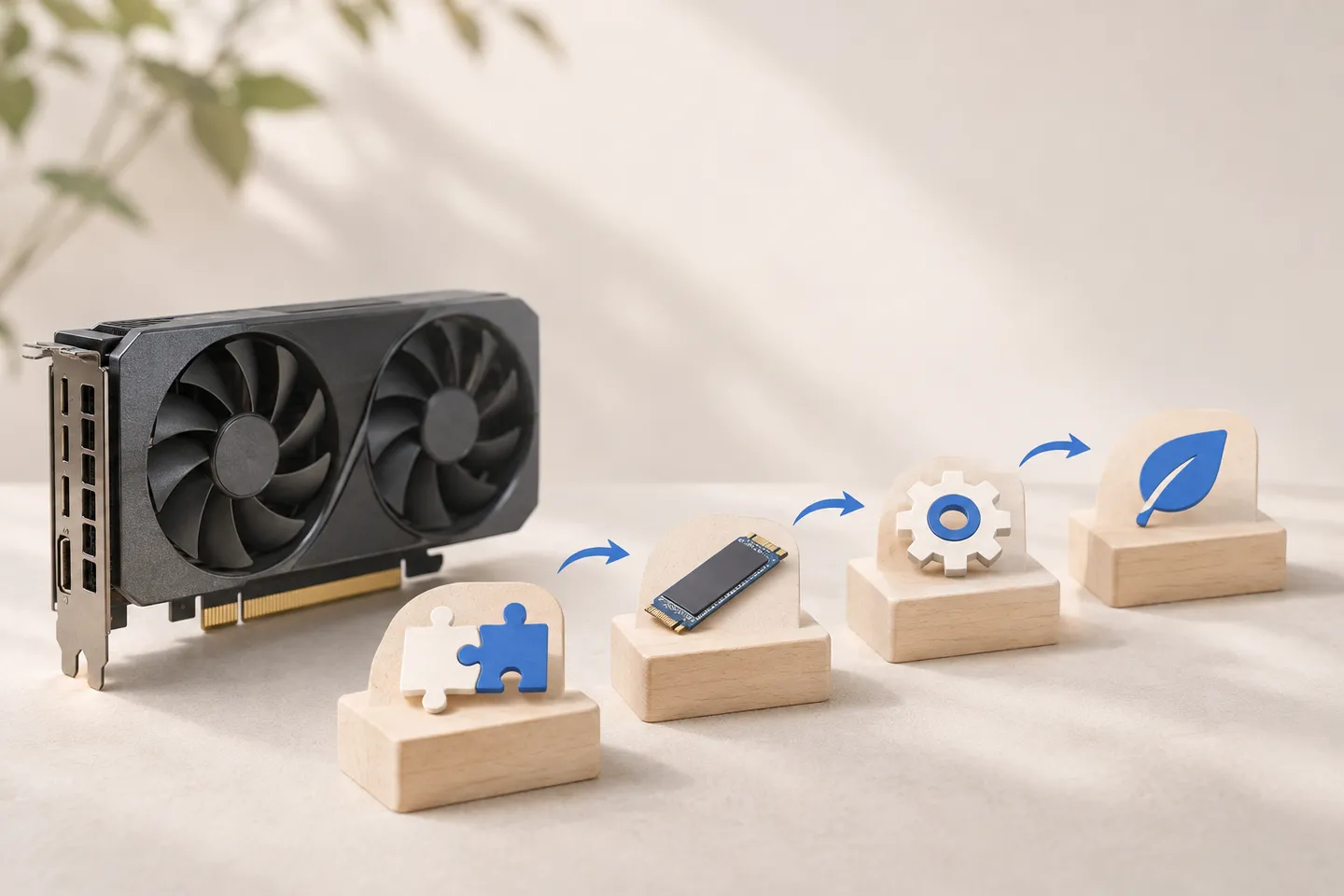
결과는 카드와 보드의 공통 조건으로 정해집니다
그래픽카드의 PCIe 표시는 카드와 메인보드가 함께 지원하는 가장 높은 조건과 레인 배분으로 결정됩니다. ASUS도 x16 5.0이 아니라 x8 4.0으로 보이는 경우 이 공통 사양을 먼저 살펴보라고 안내합니다. 그래서 낮게 보인다고 해서 바로 고장으로 판단하지 않습니다.
카드 쪽 규격부터 확인하세요. ASUS 안내에 따르면 대부분의 그래픽카드는 x16이지만 RTX 3050, RTX 4060, RTX 4060 Ti 계열처럼 x8 사양인 제품이 있습니다. 또한 DUAL-RTX4060-O8G-EVO는 PCIe 4.0 제품으로 소개됩니다. 이런 카드가 PCIe 5.0 슬롯에서 x8 4.0으로 표시되는 것은 카드 규격과 같은 값입니다.
이 사이트의 GPU 비교표에는 PCIe 레인 수 항목이 없습니다. 카드가 x8인지 x16인지는 구매할 완제품의 제조사 모델 페이지에서 버스 규격을 확인하세요.
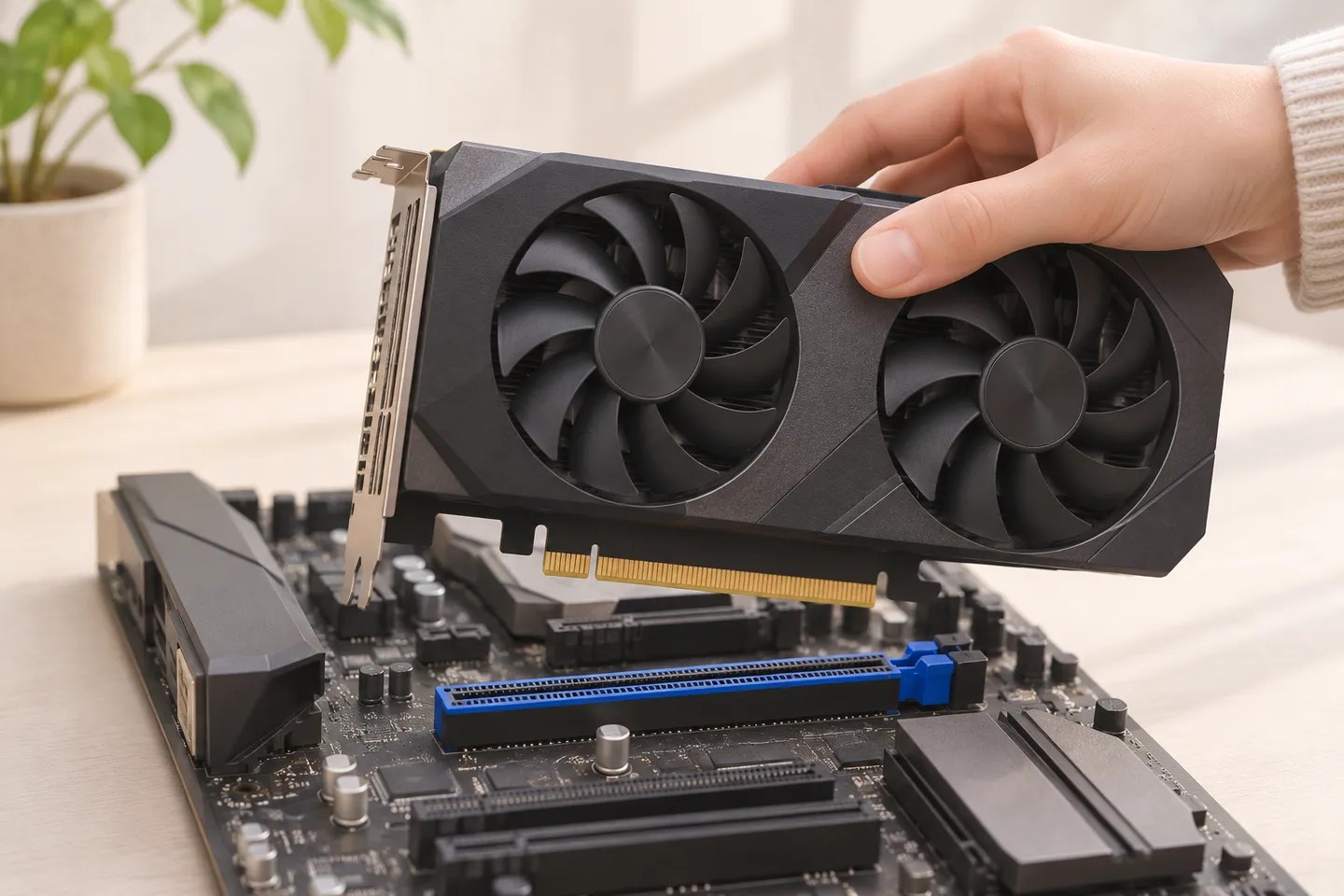
x8 카드는 처음부터 x8로 표시됩니다
최근 카드에도 x8 연결 제품이 있습니다. MSI의 GeForce RTX 5060 Ti 8G GAMING OC 사양표는 인터페이스를 PCI Express Gen 5 x16으로 적으면서 x8을 사용한다고 표시합니다. 커넥터 모양은 x16이지만 연결은 x8이라 정상 상태에서도 x8로 보이는 셈입니다.
공통 조건 원칙을 대입하면 기대값을 미리 적을 수 있습니다. PCIe 5.0 x8 카드를 TUF GAMING B550-PLUS의 CPU 연결 슬롯에 꽂으면 그 슬롯이 PCIe 4.0이라 4.0 x8로 보이는 것이 정상입니다. 표시가 이 기대값과 같다면 고장이 아니라 규격대로 연결된 상태예요. 기대값보다 낮을 때만 아래 순서로 원인을 찾으면 됩니다.
슬롯의 길이와 실제 레인은 다를 수 있습니다
긴 x16 슬롯이 모두 x16으로 동작하는 것은 아닙니다. ASUS TUF GAMING B550-PLUS의 사양표에는 CPU 연결 슬롯이 PCIe 4.0 x16 모드로, 칩셋 연결 슬롯이 PCIe 3.0 x16 형태의 x4 모드로 적혀 있습니다. 그래픽카드를 아래쪽 슬롯에 꽂으면 표시가 달라질 수 있습니다.
CPU도 조건을 바꿉니다. ASUS TUF GAMING B650-PLUS WIFI는 Ryzen 9000과 7000 시리즈에서 첫 번째 슬롯을 PCIe 4.0/3.0 x16으로 표시하고 Ryzen 8000 시리즈에서는 x8과 x4 모드를 지원하며 CPU 종류에 따라 사양이 다르다고 적습니다. 같은 보드라도 어떤 CPU를 꽂았는지 함께 적어야 원인을 찾을 수 있습니다.
M.2와 BIOS 설정을 차례로 확인합니다
카드와 슬롯 규격이 맞는데 x8로 보인다면 M.2와의 대역폭 공유를 찾아봅니다. ASUS는 ROG MAXIMUS Z890 HERO를 예로 들어 M.2_3이나 M.2_4에 SSD를 연결하면 PCIEX16(G5)이 x8로만 동작한다고 설명합니다. 최근에 SSD를 추가한 뒤 표시가 바뀌었다면 설명서의 공유 표부터 찾아보세요.
그다음 BIOS의 PCIe 관련 항목을 봅니다. ASUS 안내의 예시에서는 PCIEX16(G5) Link Speed가 GEN3처럼 낮게 고정되어 있을 때 Auto나 카드가 지원하는 최고 세대로 바꿀 수 있다고 합니다. 항목 이름과 위치는 보드마다 다르니 내 모델의 설명서를 확인하세요. BIOS를 바꾸기 전에는 원래 값을 사진으로 남겨 두면 되돌리기 쉽습니다.
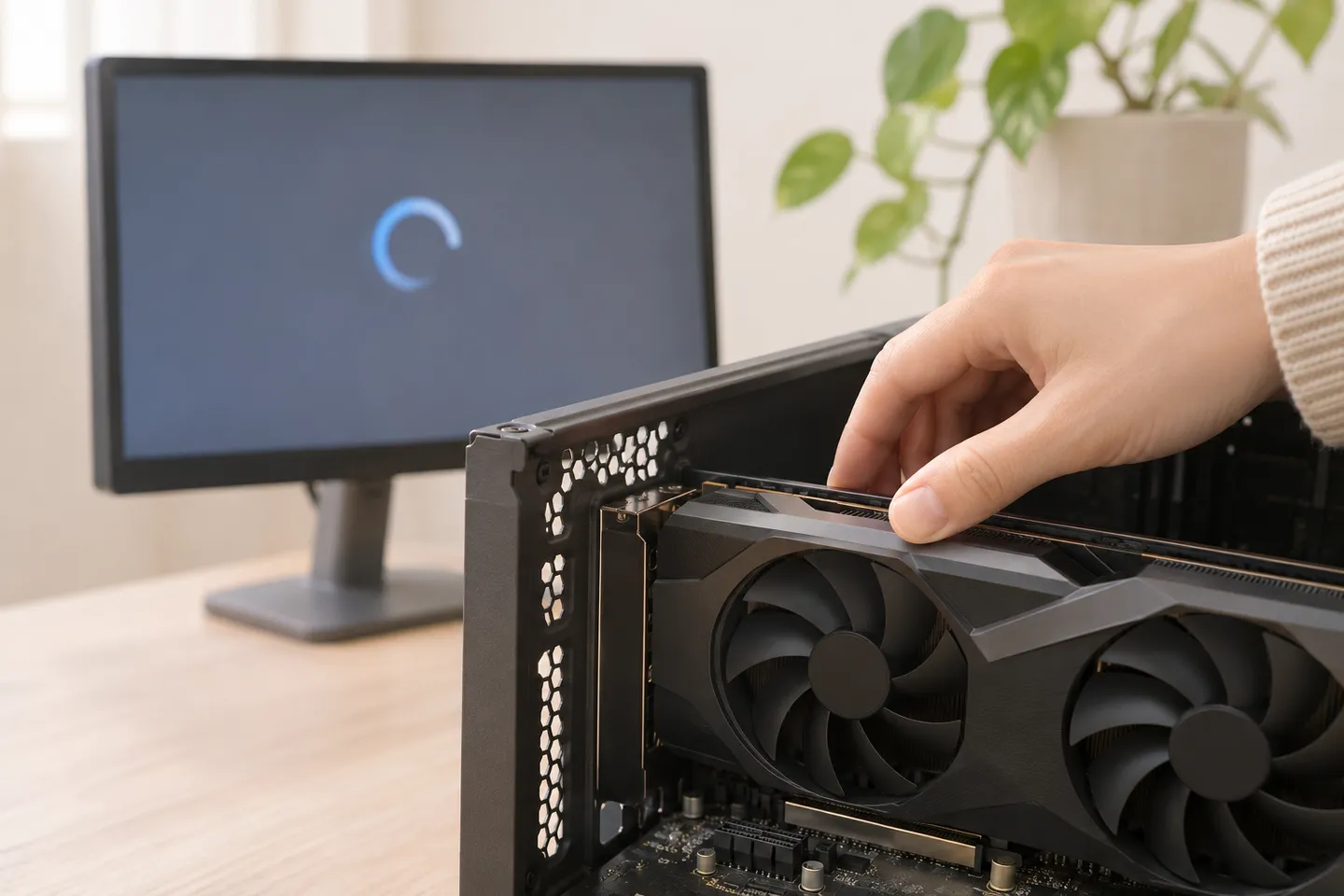
대기 화면의 숫자와 장착 상태를 함께 봅니다
대기 상태에서 낮은 세대가 보이는 것은 절전 동작일 수 있습니다. ASUS는 GPU-Z의 Bus Interface가 x16 2.0으로 표시돼도 부하가 낮아서 생기는 정상 현상일 수 있고 게임처럼 부하가 걸리면 올라갈 수 있다고 설명합니다. 그러니 작업을 실행한 상태에서 다시 확인합니다.
모든 조건을 봐도 낮게 나온다면 드라이버를 최신으로 올리고 카드를 다시 장착해 봅니다. ASUS는 슬롯에 끝까지 꽂혔는지, 금색 단자와 슬롯에 먼지나 손상이 없는지 확인하라고 안내합니다. 또한 ASUS Dual RTX 5060 ANCHOR처럼 Q-Release Slim 슬롯 보드에서 안전한 장착을 보장하지 않는다고 공지한 제품도 있으니 고정 방식이 특수한 조합은 해당 제조사 공지를 확인하세요. 표시 차이가 실제 성능에 미치는 정도는 작업마다 다르므로 이 글에서 수치로 단정하지 않습니다.
제조사에 문의할 상황이라면 확인한 내용을 한 번에 정리해 두면 좋아요. CPU와 메인보드의 정확한 모델명, BIOS 버전, 카드를 꽂은 슬롯 번호, 사용 중인 M.2 슬롯, 대기 상태와 부하 상태에서 본 표시를 함께 적으면 같은 질문을 반복하지 않아도 됩니다.
내 부품으로 확인하기
참고한 공식 자료
- ASUS 그래픽카드 PCIe 동작 모드 확인 ↗
- ASUS TUF GAMING B550-PLUS 사양 ↗
- ASUS TUF GAMING B650-PLUS WIFI 사양 ↗
- ASUS RTX 5060 ANCHOR 호환 메인보드 안내 ↗
- MSI GeForce RTX 5060 Ti 8G GAMING OC 사양 ↗
수치·규격은 공식 자료에서 확인하고 비교 순서와 활용 방법은 스펙모아가 정리했습니다. 실제 사용한 시스템의 리뷰나 실험실 측정 결과를 주장하지 않습니다.
다른 가이드
- CPU 교체 전 BIOS, 어떤 순서로 확인할까?
- DDR4·DDR5와 QVL, 무엇을 먼저 확인할까?
- CPU·GPU 순위, 게임과 렌더링을 나눠 읽는 법
- 그래픽카드 비교에서 VRAM·전력·크기를 함께 보는 이유
- CPU 소켓과 칩셋, 호환 확인에서 다른 역할
- 메인보드 모델명, 접미사와 리비전까지 확인하기
- 메모리 용량과 구성, 몇 GB보다 먼저 적을 것
- 메모리 표기 속도와 XMP·EXPO 프로필을 구분하기
- CPU와 GPU, 어떤 작업을 빠르게 하고 싶은지 먼저 고르기
- 성능 비교의 퍼센트, 기준 제품이 바뀌면 숫자도 바뀝니다
- 벤치마크 표본 수와 중앙값을 함께 보는 이유
- Blender 벤치마크, 버전과 실행 방식을 맞춰 비교하기
- 그래픽카드 길이와 두께, 케이스 표에서 확인하는 순서
- 그래픽카드 전력과 파워 커넥터, 숫자 외에 확인할 것
- PC 업그레이드 전, 현재 부품 정보를 한 장에 모으기
- PC 부품 사양이 다르게 보일 때, 원문으로 확인하기
- CPU 내장 그래픽, 모델명보다 사양표로 확인하기
- CPU 쿨러 구매 전, 포함 여부와 장착 조건 확인하기
- CPU 전력 표기, TDP와 최대 터보 전력 구분하기
- M.2 SSD 구매 전, 슬롯 키와 길이·공유 조건 확인하기
- 메인보드 크기와 케이스, ATX와 마이크로ATX 고르는 기준