
메인보드 크기와 케이스, ATX와 마이크로ATX 고르는 기준
보드 규격별 크기와 확장 슬롯 차이를 보고 케이스 지원 목록과 함께 고르는 방법입니다.
발행 · 자료 확인일 2026-11-08 · 스펙모아 편집
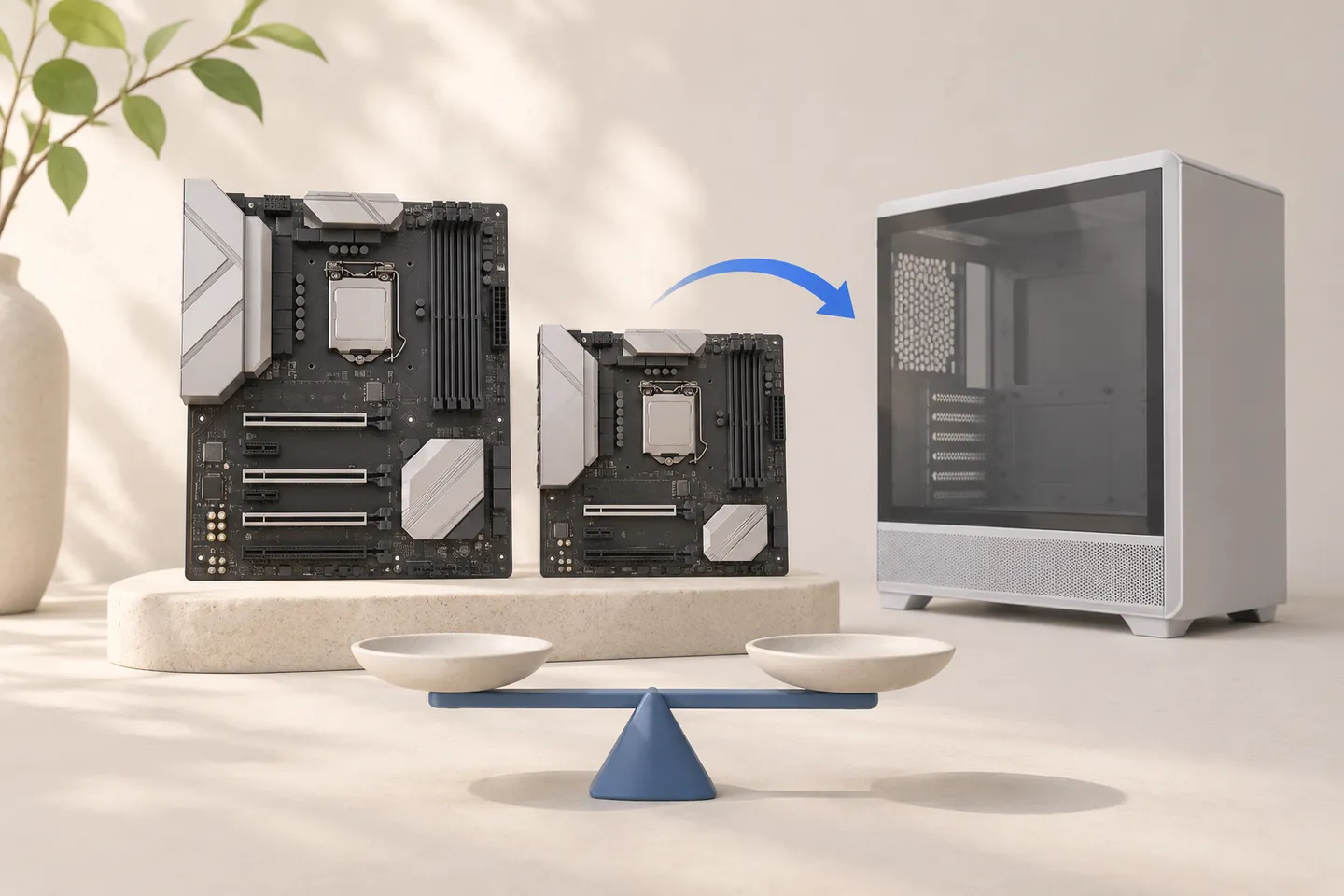
메인보드는 케이스 지원 규격부터 맞춥니다
메인보드 크기는 케이스가 지원한다고 적은 규격 안에서 고르는 것이 기본입니다. ASUS 설명처럼 ATX 메인보드는 크기와 고정 지점이 같은 산업 규격을 따르고 ATX 케이스도 그에 맞춰 만들어집니다. 그래서 제품 브랜드가 달라도 규격 이름으로 먼저 범위를 좁힐 수 있어요.
크기가 다른 보드는 끼워 넣을 수 없는 경우가 있습니다. 큰 EATX 보드는 작은 마이크로ATX 케이스에 들어가지 않습니다. 반대로 작은 Mini-ITX 보드는 큰 케이스에 장착할 수 있지만 작게 만드는 장점은 줄어듭니다. 케이스를 이미 가지고 있다면 먼저 지원 목록을 적어 두고 보드를 찾아보세요.
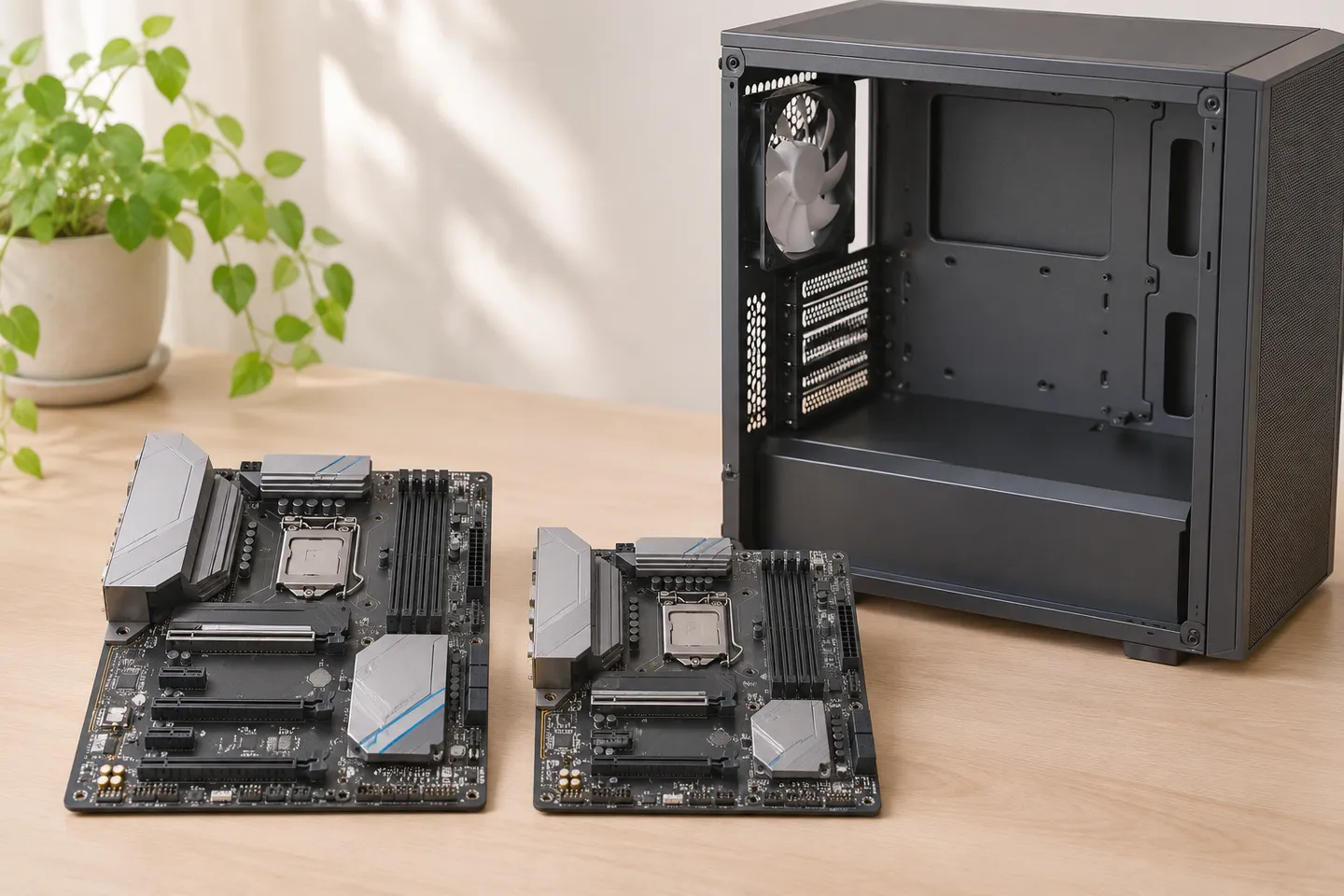
대표 규격의 크기와 슬롯 차이
ATX는 12 x 9.6인치, 약 305 x 244 mm입니다. 확장 슬롯 공간이 넉넉해 그래픽카드 외에 캡처 카드나 사운드 카드도 함께 쓰기 좋습니다. 마이크로ATX는 9.6 x 9.6인치, 약 244 x 244 mm이고 ASUS는 확장 슬롯이 최대 4개이며 메모리 슬롯은 보통 4개라고 설명합니다.
Mini-ITX는 6.7 x 6.7인치, 약 170 x 170 mm입니다. 보통 PCIe 슬롯 1개와 메모리 슬롯 2개를 제공합니다. 작은 PC에 어울리지만 부품끼리 맞는지 더 꼼꼼히 계획해야 합니다. E-ATX는 Corsair 설명 기준 305 x 330 mm로 일반 ATX보다 폭이 넓습니다. 같은 이름이어도 실제 제품 치수는 보드 제조사 사양표로 다시 확인하세요.
이름의 M 한 글자가 크기를 바꿉니다
비슷한 이름의 메인보드도 크기가 다를 수 있습니다. ASUS TUF GAMING B650-PLUS WIFI는 ATX 규격이고 B650M-PLUS WIFI는 마이크로ATX 규격입니다. 칩셋 이름이 같아서 같은 보드로 오해하기 쉽지만 케이스 지원과 슬롯 구성이 달라집니다.
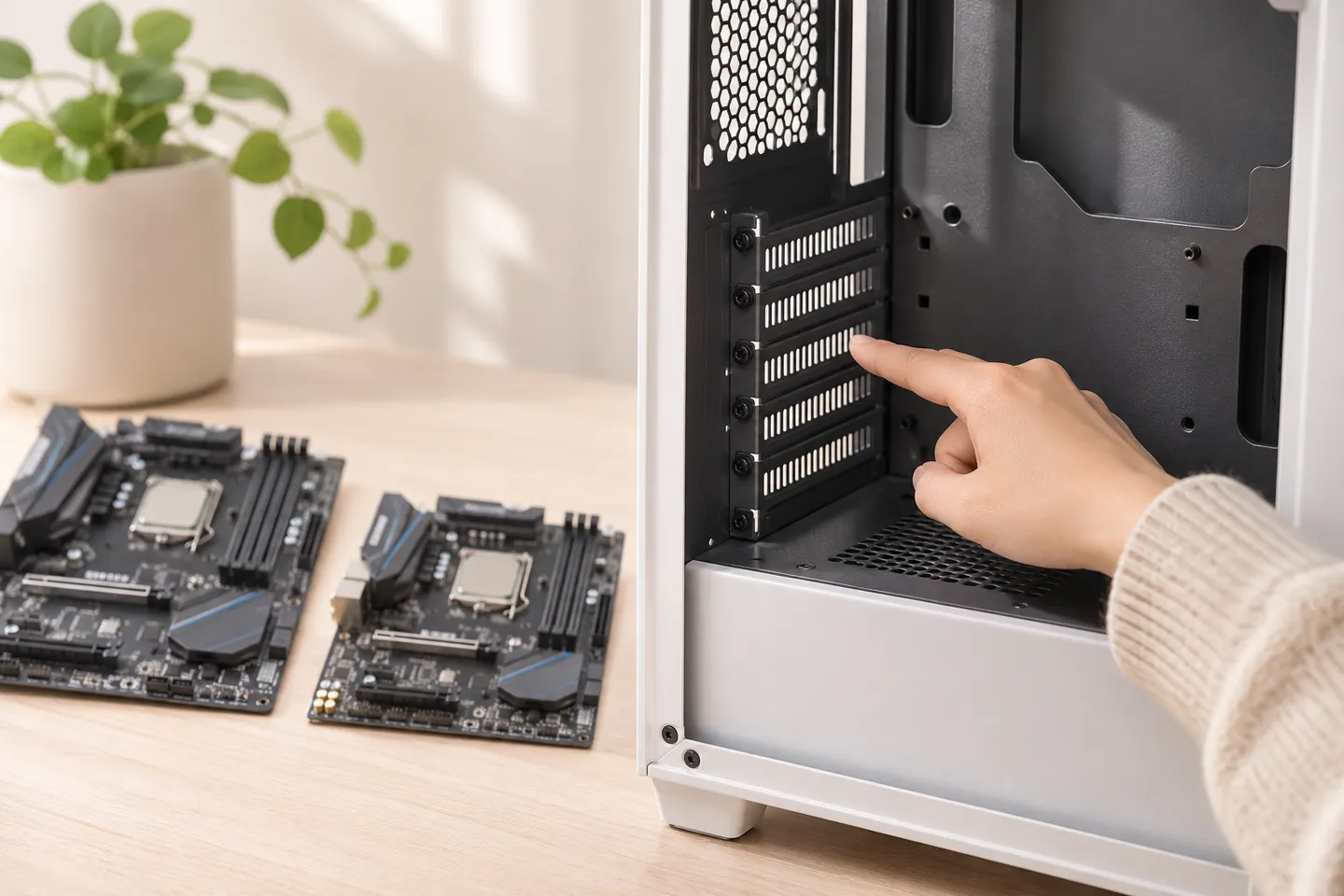
구매 목록에는 칩셋만 적지 말고 모델 전체와 규격을 함께 적어 두세요. 작은 보드를 고르면 확장 슬롯이 줄어들 수 있으니 지금 쓰는 카드의 수를 먼저 셉니다. 그래픽카드 하나만 쓴다면 충분할 수 있지만 그래픽카드가 두껍다면 아래 슬롯을 가려서 실제로 쓸 수 있는 슬롯은 더 적어질 수 있습니다.
등록 보드에서 크기로 후보를 좁히면
이 사이트에 등록된 메인보드 8종 가운데 마이크로ATX는 TUF GAMING B650M-PLUS WIFI 하나이고 나머지는 ATX 규격입니다. 그래서 Prime AP201처럼 Mini-ITX와 Micro-ATX만 지원하는 케이스를 쓴다면 등록 보드 중 후보는 B650M-PLUS WIFI뿐이고 다른 보드를 쓰려면 케이스부터 바꿔야 합니다.
작은 보드를 골랐다면 CPU 조건도 그 모델 기준으로 다시 봅니다. B650M-PLUS WIFI에서는 Ryzen 7 9700X가 BIOS 2613부터, Ryzen 7 8700G가 1807부터 지원돼요. 크기만 맞추고 지원표를 ATX 모델 기준으로 읽으면 BIOS 조건을 놓칠 수 있으니 호환성 검사에서도 정확한 보드를 골라 결과를 확인하세요.
반대로 ATX 케이스를 쓴다면 등록 보드 대부분이 크기 조건을 통과합니다. 이때는 크기보다 확장 슬롯과 M.2 슬롯 구성이 필요한 장치 수에 맞는지를 각 보드 사양표에서 세어 보는 단계가 남아요.
케이스 사양표에서 함께 볼 항목
케이스를 고를 때는 보드 규격과 함께 다른 부품의 한계도 읽습니다. ASUS Prime AP201의 메인보드 지원 항목은 Mini-ITX와 Micro-ATX이고 확장 슬롯은 4개입니다. 최대 CPU 쿨러 높이는 170 mm, 최대 그래픽카드 길이는 338 mm입니다. 이 케이스에 ATX 보드를 넣을 계획이었다면 지원 항목에서 바로 제외됩니다.
큰 보드를 큰 케이스에 넣을 때도 확인이 남습니다. Corsair는 FRAME 4000 시리즈가 E-ATX를 수용하지만 보드 모델에 따라 오른쪽 케이블 덮개를 제거해야 할 수 있다고 설명합니다. 지원 목록은 시작점일 뿐이고 전원 케이블 공간이나 쿨러 위치는 제품마다 다릅니다. 구매 전에는 보드와 케이스 사양표를 나란히 놓고 치수를 대조하세요. 실제 조립 호환은 이 사이트에서 판정하지 않습니다.
정리하면 순서는 간단합니다. 케이스 지원 규격을 적고 필요한 확장 카드와 메모리 슬롯 수를 센 뒤 그 조건에 맞는 보드 모델을 고릅니다. 마지막으로 쿨러 높이와 그래픽카드 길이를 케이스 표와 대조하면 큰 실수를 줄일 수 있습니다.
내 부품으로 확인하기
참고한 공식 자료
- ASUS 메인보드 크기 안내 ↗
- Corsair FRAME 4000D 보드 호환 안내 ↗
- ASUS TUF GAMING B650-PLUS WIFI 사양 ↗
- ASUS TUF GAMING B650M-PLUS WIFI 사양 ↗
- ASUS Prime AP201 케이스 사양 ↗
수치·규격은 공식 자료에서 확인하고 비교 순서와 활용 방법은 스펙모아가 정리했습니다. 실제 사용한 시스템의 리뷰나 실험실 측정 결과를 주장하지 않습니다.
다른 가이드
- CPU 교체 전 BIOS, 어떤 순서로 확인할까?
- DDR4·DDR5와 QVL, 무엇을 먼저 확인할까?
- CPU·GPU 순위, 게임과 렌더링을 나눠 읽는 법
- 그래픽카드 비교에서 VRAM·전력·크기를 함께 보는 이유
- CPU 소켓과 칩셋, 호환 확인에서 다른 역할
- 메인보드 모델명, 접미사와 리비전까지 확인하기
- 메모리 용량과 구성, 몇 GB보다 먼저 적을 것
- 메모리 표기 속도와 XMP·EXPO 프로필을 구분하기
- CPU와 GPU, 어떤 작업을 빠르게 하고 싶은지 먼저 고르기
- 성능 비교의 퍼센트, 기준 제품이 바뀌면 숫자도 바뀝니다
- 벤치마크 표본 수와 중앙값을 함께 보는 이유
- Blender 벤치마크, 버전과 실행 방식을 맞춰 비교하기
- 그래픽카드 길이와 두께, 케이스 표에서 확인하는 순서
- 그래픽카드 전력과 파워 커넥터, 숫자 외에 확인할 것
- PC 업그레이드 전, 현재 부품 정보를 한 장에 모으기
- PC 부품 사양이 다르게 보일 때, 원문으로 확인하기
- CPU 내장 그래픽, 모델명보다 사양표로 확인하기
- CPU 쿨러 구매 전, 포함 여부와 장착 조건 확인하기
- CPU 전력 표기, TDP와 최대 터보 전력 구분하기
- M.2 SSD 구매 전, 슬롯 키와 길이·공유 조건 확인하기
- 그래픽카드가 x8이나 낮은 PCIe로 보일 때 확인 순서